
8. 运控仿真使用指南
8. 运控仿真使用指南
8.1 仿真说明
我们为 A2 机器人提供了基于 mujoco 的仿真系统,旨在提供一个可以对 A2 机器人的运控和动作播放接口进行基本调用的试验场,用作实机运行前的一个基本验证,减低损坏机器人本体风险同时方便调试二次开发程序逻辑等。
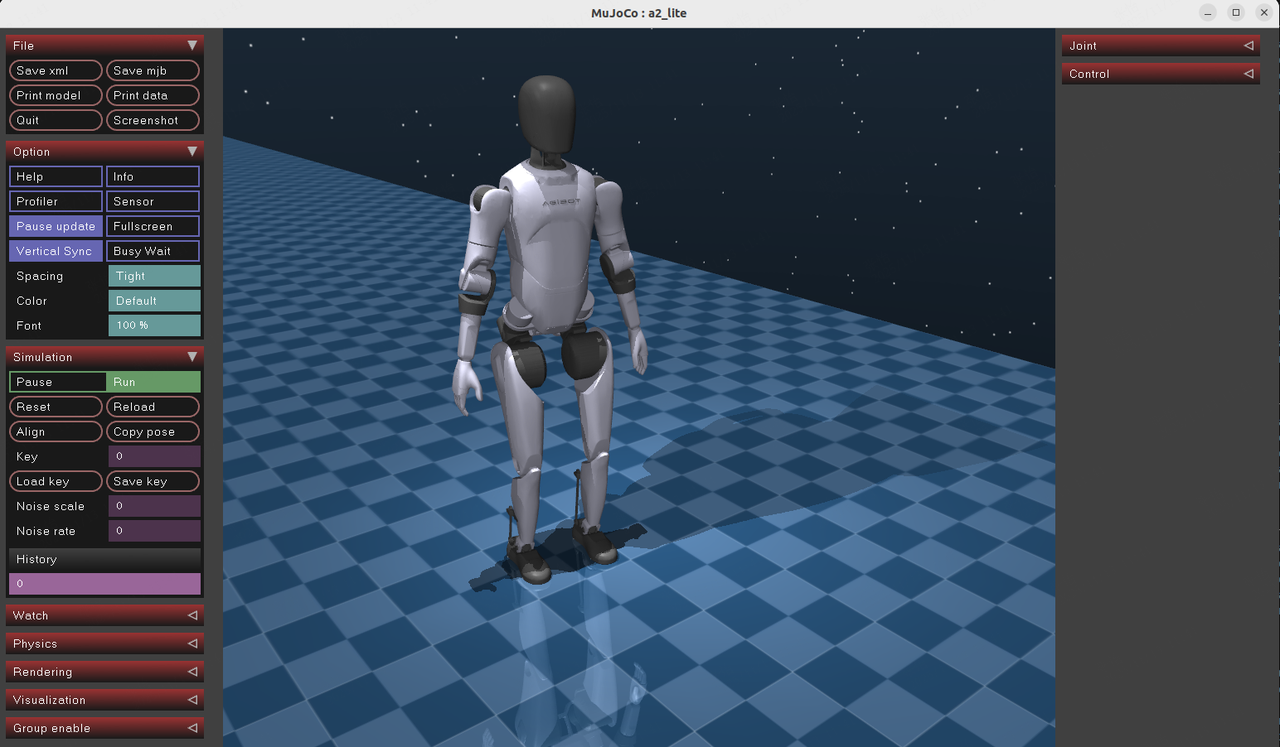
该系统运行了 mujoco_sim,motion_control 和 motion_player 组件,其中 mujoco_sim 作为底层仿真引擎模拟了机器人物理本体 + hal_ethercat,motion_control 则与 mujoco_sim 进行控制命令和状态的交互对仿真机器人进行控制,motion_player 则调用 motion_control 提供的上层接口进行动作播放,其中 motion_control 和 motion_player 组件与真机完全一致,该系统可以正常调用所有运动控制和动作播放模块的接口。
8.2 前置条件
该仿真系统以容器镜像的方式提供,内含各个组件的可执行文件和动作资源文件以及调用脚本,使用该仿真系统需要满足以下条件
- 装有 docker 的 x86_64 架构 Linux 系统
- 使用 X11 桌面系统
- 可以通过 echo $XDG_SESSION_TYPE 来检测,输出 x11 为期望现象
8.3 使用教程
8.3.1 拉取镜像
- 登录镜像仓库只读账号
bash
docker login tongyong-public-cn-shanghai.cr.volces.com -u crrobot@aima-public-reader -p Aima123456
- 拉取对应镜像
bash
docker pull tongyong-public-cn-shanghai.cr.volces.com/aima-public/a2-simulator:v1.3
8.3.2 启动镜像
- 允许 docker 访问显示器,用于配置 X Window System 的访问控制列表。执行 xhost + 会允许所有的主机连接到当前用户的 X 服务器,这样做会取消 X 服务器的访问控制,从而允许任何用户访问和操作 X 服务器。bash
xhost + - 启动 docker 容器bash
docker run -it \
        --name=a2-ultra-sim \
        --privileged \
        --net=host \
        --ipc=host \
        --pid=host \
        -e DISPLAY=$DISPLAY \
        -v /tmp/.X11-unix:/tmp/.X11-unix \
        -v /run/dbus/system_bus_socket:/run/dbus/system_bus_socket:ro \
        -d tongyong-public-cn-shanghai.cr.volces.com/aima-public/a2-simulator:v1.3
如果发现使用 NVIDIA 显卡的机器使用上述命令开启容器后仿真界面运行卡顿,可以尝试使用以下命令开启容器:bashdocker run -it \ --name=a2-ultra-sim \ --gpus all \ --privileged \ --net=host \ --ipc=host \ --pid=host \ -e DISPLAY=$DISPLAY \ -e NVIDIA_VISIBLE_DEVICES=all \ -e NVIDIA_DRIVER_CAPABILITIES=all \ -v /tmp/.X11-unix:/tmp/.X11-unix \ -v /run/dbus/system_bus_socket:/run/dbus/system_bus_socket:ro \ -d tongyong-public-cn-shanghai.cr.volces.com/aima-public/a2-simulator:v1.3
- 进入容器bash
docker start a2-ultra-sim && docker exec -it a2-ultra-sim /bin/bash
8.3.3 启动仿真、运控、动作播放模块
- 进入镜像,运行下面的指令,启动仿真bash
docker start a2-ultra-sim && docker exec -it a2-ultra-sim /bin/bash cd /home/agi/a2_simulation/mujoco_sim_ultra_1.3/bin ./start_a2_t2d0_ultra.sh - 在一个新窗口中连接到容器,启动运动控制程序bash
docker start a2-ultra-sim && docker exec -it a2-ultra-sim /bin/bash cd /home/agi/a2_simulation/motion_control_ultra_1.3.26/scripts/motion_control ./start_motion_control.sh - 在又一个新窗口中连接到容器,启动动作播放程序bash
docker start a2-ultra-sim && docker exec -it a2-ultra-sim /bin/bash

cd /home/agi/a2_simulation/motion_player_ultra_1.3.26/scripts/motion_player
./start_motion_player.sh
8.3.4 控制机器人行走
这里以机器人行走为例,讲解一个最基本的运控接口调用逻辑,其余接口可参考运动控制部分的接口文档配合示例脚本进行调用。
- 开启一个新窗口,进入容器内切换运控 Action 至位控站立模式(RL_JOINT_DEFAULT)bash
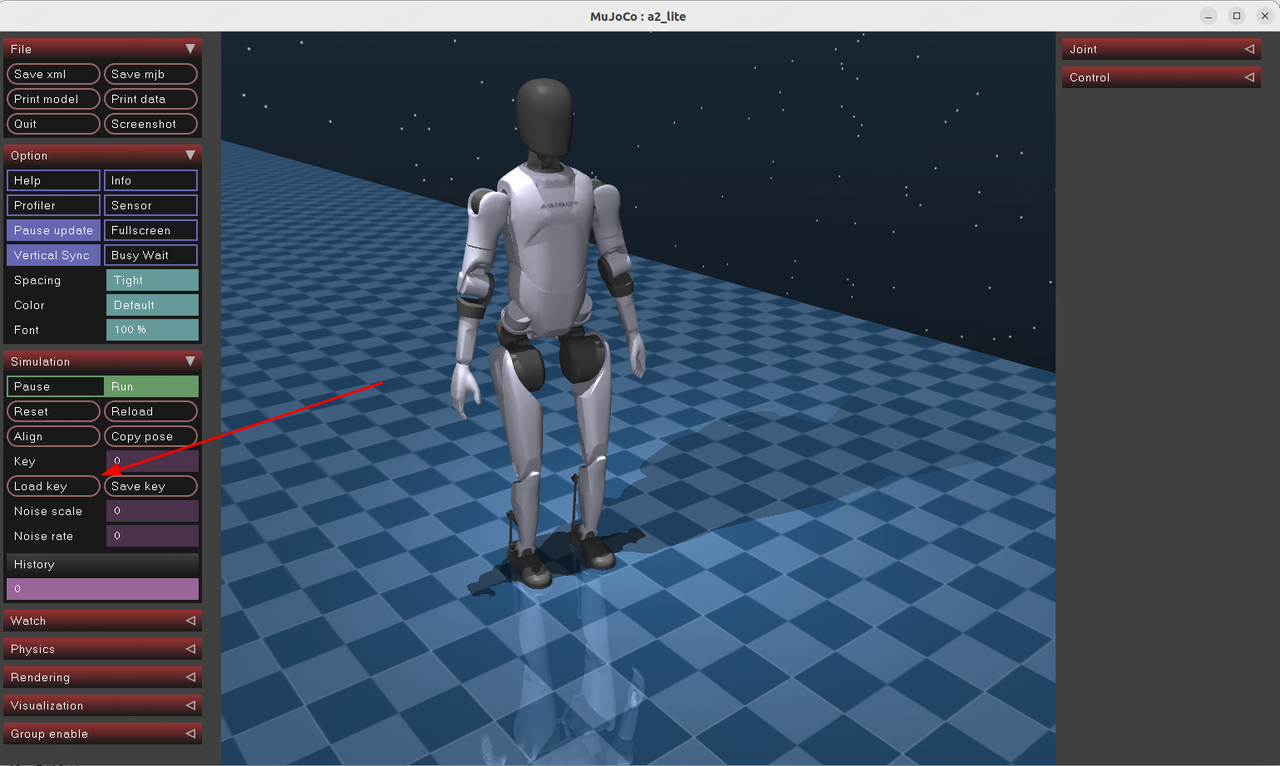
docker start a2-ultra-sim && docker exec -it a2-ultra-sim /bin/bash cd /home/agi/a2_simulation/tools-ultra/mc ./SetAction.py # 选 RL_JOINT_DEFAULT 对应的数字 - 点击 mujoco_sim 界面 Load-Key 按钮让机器人站稳
- 继续切换运控 Action 到强化行走模式(RL_LOCOMOTION_DEFAULT)bash
./SetAction.py # 选 RL_LOCOMOTION_DEFAULT 对应的数字 - 调用行走示例脚本bash
source /home/agi/a2_simulation/ros2_plugin_proto_x86_64/share/ros2_plugin_proto/local_setup.bash
./walk.py
8.3.5 控制机器人进行动作播放
- 切换运控状态到强化行走上肢伺服模式(RL_LOCOMOTION_ARM_EXT_JOINT_SERVO)bash
cd /home/agi/a2_simulation/tools-ultra/mc ./SetAction.py # 选 RL_LOCOMOTION_ARM_EXT_JOINT_SERVO 对应的数字 - 调用 SendMotionCommand 接口进行动作调用bash
cd ../motion_player
./send_motion_id.sh /agibot/data/resources/default/motion/演讲10s/演讲10s.mcap